Appearance
Справка по приложению Мои Монеты (Android)
Правила и условия использования приложения
🧭 Оглавление
🏛️ Разделение монет на монетные дворы и редкие монеты
🐞 Проблемы с каталогом (не хватает монет, задваивается количество и пр.)
📲 Как перенести данные на новый телефон?
🖼️ Что делать, если перестали отображаться добавленные изображения?
🗂️ Можно ли монеты из разных каталогов поместить в один тематический каталог?
🆕 Планируете обновлять/добавлять новые каталоги?
🛠️ Как создать и опубликовать свой каталог?
📷 У монеты нет картинки. Как добавить
➕ Добавить монету в существующий каталог
📜 Правила и рекомендации по добавлению монет в каталоги
📱 Возможности приложения
В приложении представлены каталоги монет России, СССР и других стран — пользователи могут дополнять их, редактировать и создавать собственные каталоги.
Основные возможности:
📁 Каталоги
- Коллекция готовых каталогов
- Создание каталога
- Удаление каталога
- Переименование каталога (своего)
- Сортировка каталогов (потянуть вниз в списке)
- Проверка обновлений (автоматически, либо вручную: потянуть вниз в списке)
- Группировка каталогов по папкам
- Создание альбомов (монеты из разных каталогов)
- Экспорт каталога в PDF
🪙 Монеты
Просмотр информации о монете и картинки
Похожие монеты
Добавление в список обмена (общедоступный список)
Добавление в альбом (теги, свой список)
Учет количества монет
Состояние монет
Примечание
Цена
🔍 Поиск и фильтрация
Поиск монеты
Поиск каталога
Фильтрация по:
- Количеству
- Добавлению в обмен
- Множеству параметров (Серия, год и т.д.)
Сортировка
Ручное скрытие ненужных монет в каталоге (долгое нажатие на монету)
✏️Редактирование каталога
- Добавление монеты
- Редактирование монеты
- Удаление монеты
- Копирование монеты
☁️ Совместное редактирование каталогов
- Публикация своего каталога для других пользователей
- Предоставление прав на редактирование другим пользователям (список редакторов)
- Возможность предложить новую монету в каталог у всех пользователей (общие черновики)
- История изменений в каталоге
🧑💼 Профиль
- Просмотр профиля
- Изменение фото, подписи (статус Нумизмат)
- Статистика по коллекции
💬 Сообщество пользователей
- Общий чат
- Общение с другими пользователями
- Отправка и просмотр отзывов о пользователе
- Список монет для обмена
- Список монет для продажи (статус Нумизмат)
- Пошаговый процесс приобретения/продажи монеты
⚙️ Настройки
- Изменение темы
- Поддержка темной темы
- Изменение языка интерфейса
- Поддержка английского языка Каталогов (частично)
- Сканирования своих изображений (для восстановления доступа)
- Поддержка проекта (получение статуса Нумизмат)
- Резервное копирование
🧰 Прочее
- Игра-викторина
- Раздел с Новинками
- Оценка дизайна монеты
- Справка / FAQ
🏛️ Разделение монет на монетные дворы и редкие монеты
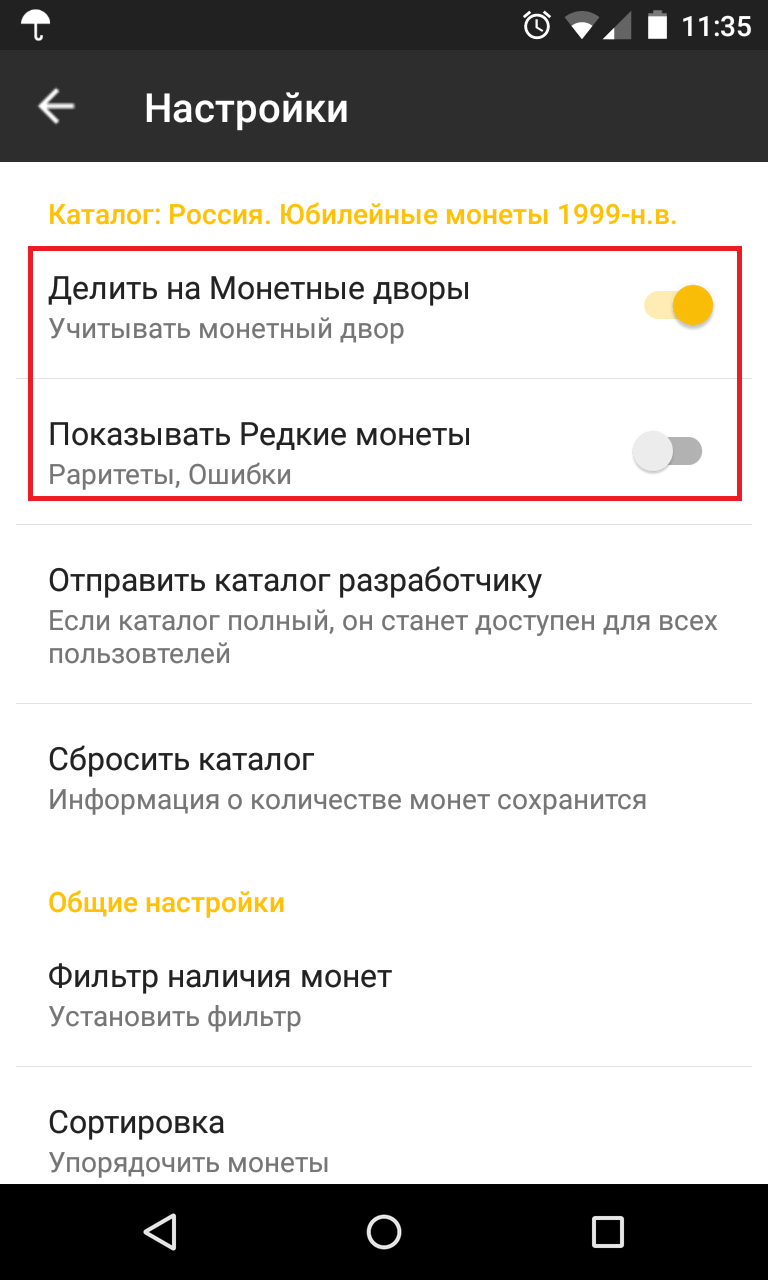
Откройте каталог, нажмите настройки и включите пункты “Делить на монетные дворы” и “Показывать редкие монеты”
🐞 Проблемы с каталогом (не хватает монет, задваивается количество и пр.)
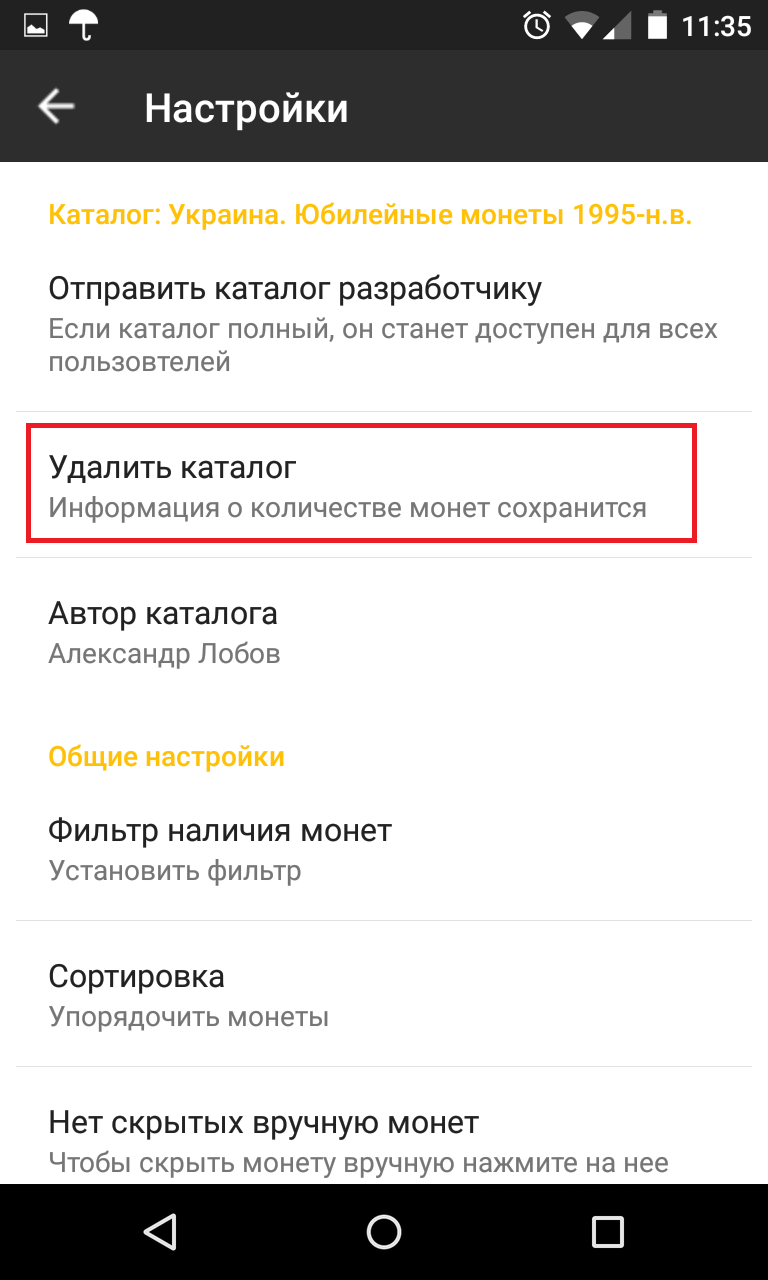
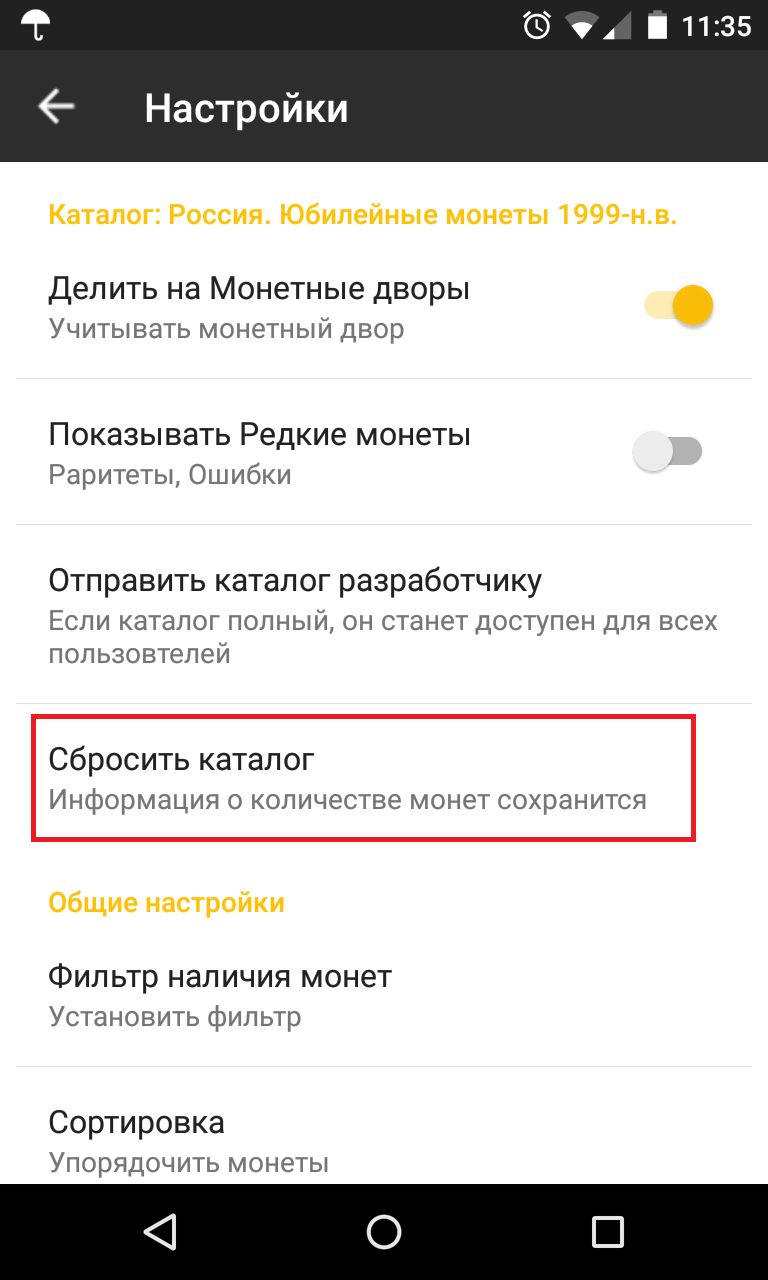
Зайдите в каталог, нажмите настройки, выберите пункт “Удалить каталог” (иногда называется "Сбросить каталог"). Потом снова его скачайте.
Если не помогло напишите на coins@mycoins-app.ru и приложите скриншот каталога с проблемой.
🔄 Как обмениваться монетами?
В приложении обмен монетами между пользователями сейчас не поддерживается.
Если вы хотите купить монету, воспользуйтесь ссылкой на «Мешок» в карточке монеты: «Цена» → «Найти».
📲 Как перенести данные на новый телефон?
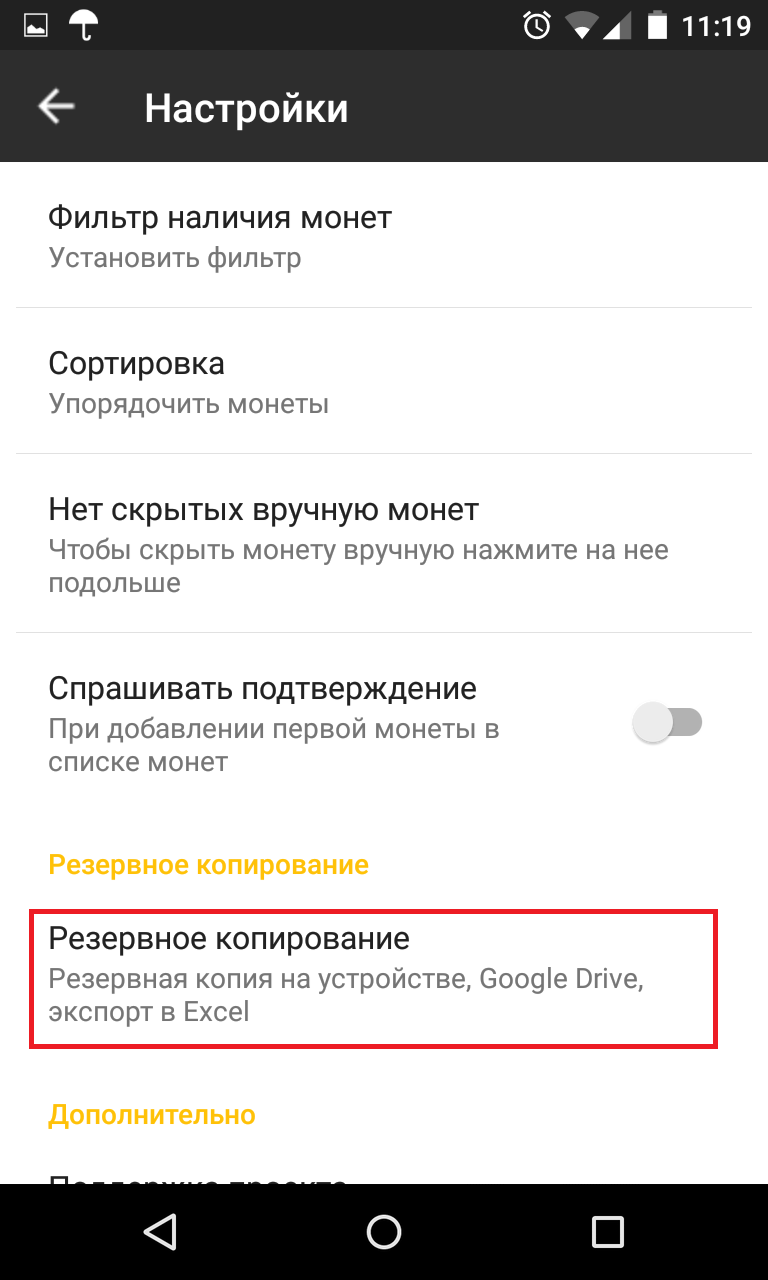
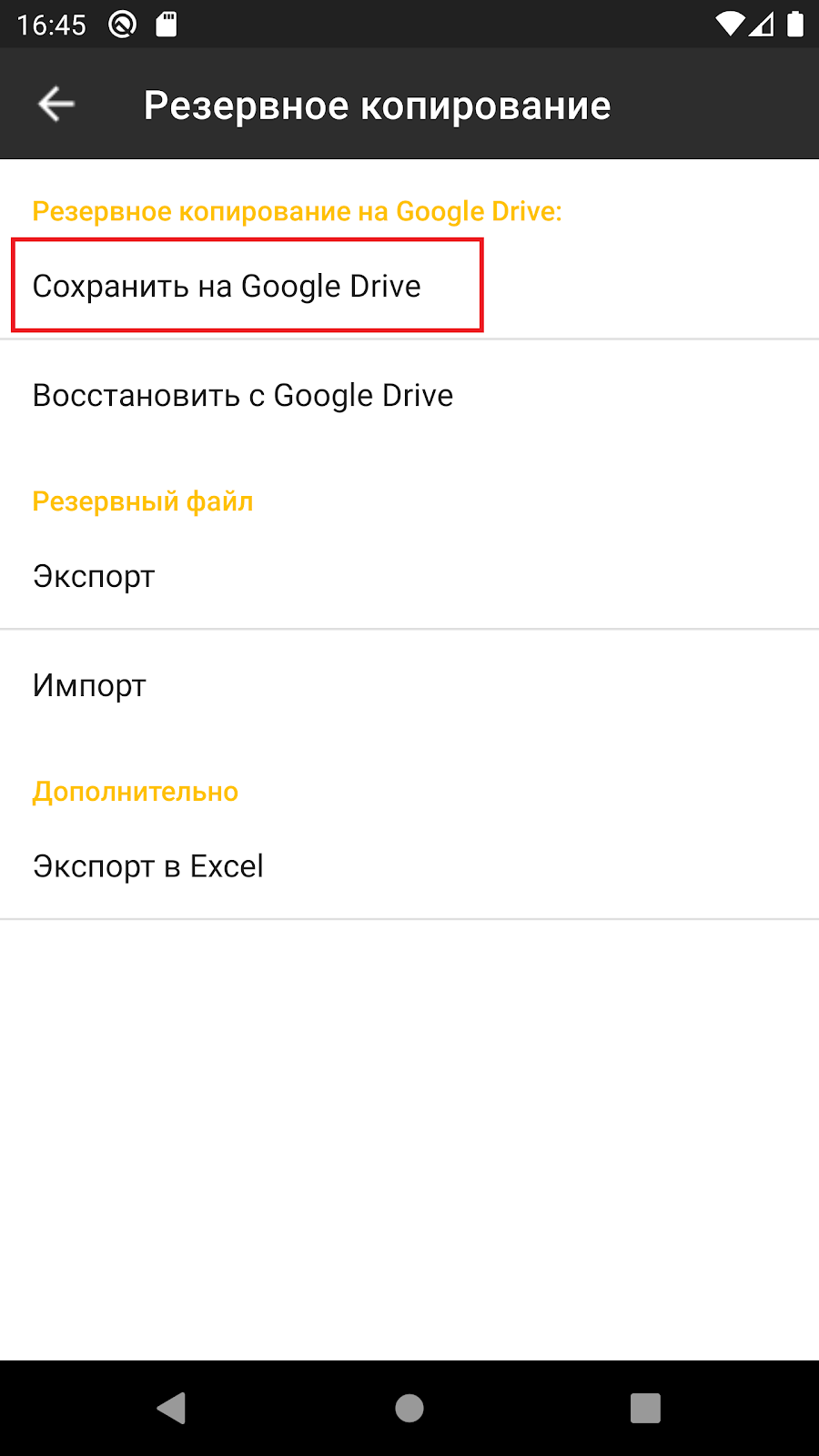
- Необходимо на старом телефоне зайти в настройки, пункт “Резервное копирование”. Нажать “Сохранить на Google drive”.
- На новом телефоне залогиниться под той же учетной записью Google. Зайти в настройки приложения, пункт “Резервное копирование”. Нажать “Восстановить с Google drive”.
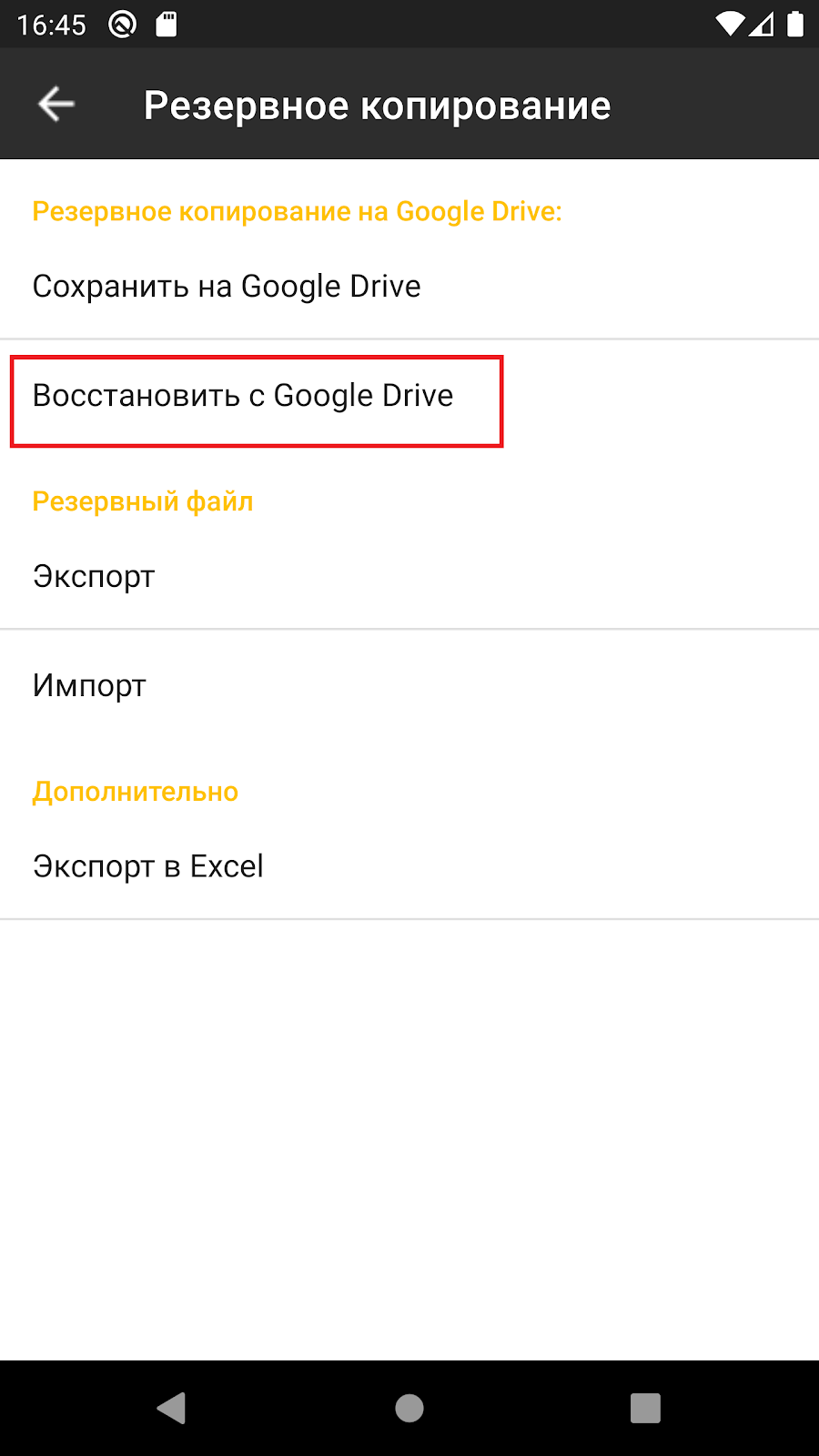
Также можно восстановить резервную копию с телефона. Для этого в разделе “Резервный файл” необходимо нажать на кнопку “Импорт” и найти резервный файл вручную.
Если вы создавали свой каталог со своими картинками, то чтобы перенести картинки на новый телефон, нужно скопировать папку Pictures/Coins на новый телефон и предоставить доступ (см. следующий пункт).
🖼️ Что делать, если перестали отображаться добавленные изображения
Иногда после переустановки или обновления приложение теряет доступ к изображениям, которые вы ранее добавили.
Это связано с ограничениями Android: доступ к файлам, не созданным самим приложением, должен быть подтверждён пользователем вручную.
Чтобы восстановить отображение изображений:
- Перейдите в Настройки приложения.
- Нажмите «Сканировать изображения».
- Если приложение попросит — выберите папку Pictures/Coins.
- Дождитесь окончания процесса (появится прогресс).
- Готово! Теперь изображения снова будут доступны.
⚠️ Делать это нужно только в случае, если изображения перестали отображаться — обычно доступ сохраняется автоматически.
���️ Можно ли монеты из разных каталогов поместить в один тематический каталог?
Есть ли какая-то возможность просто копировать и вставлять монеты из других каталогов? Например, каталог по тематике Космос - половина монет есть в каталогах разных стран. Просто хочу бы соединить в один.
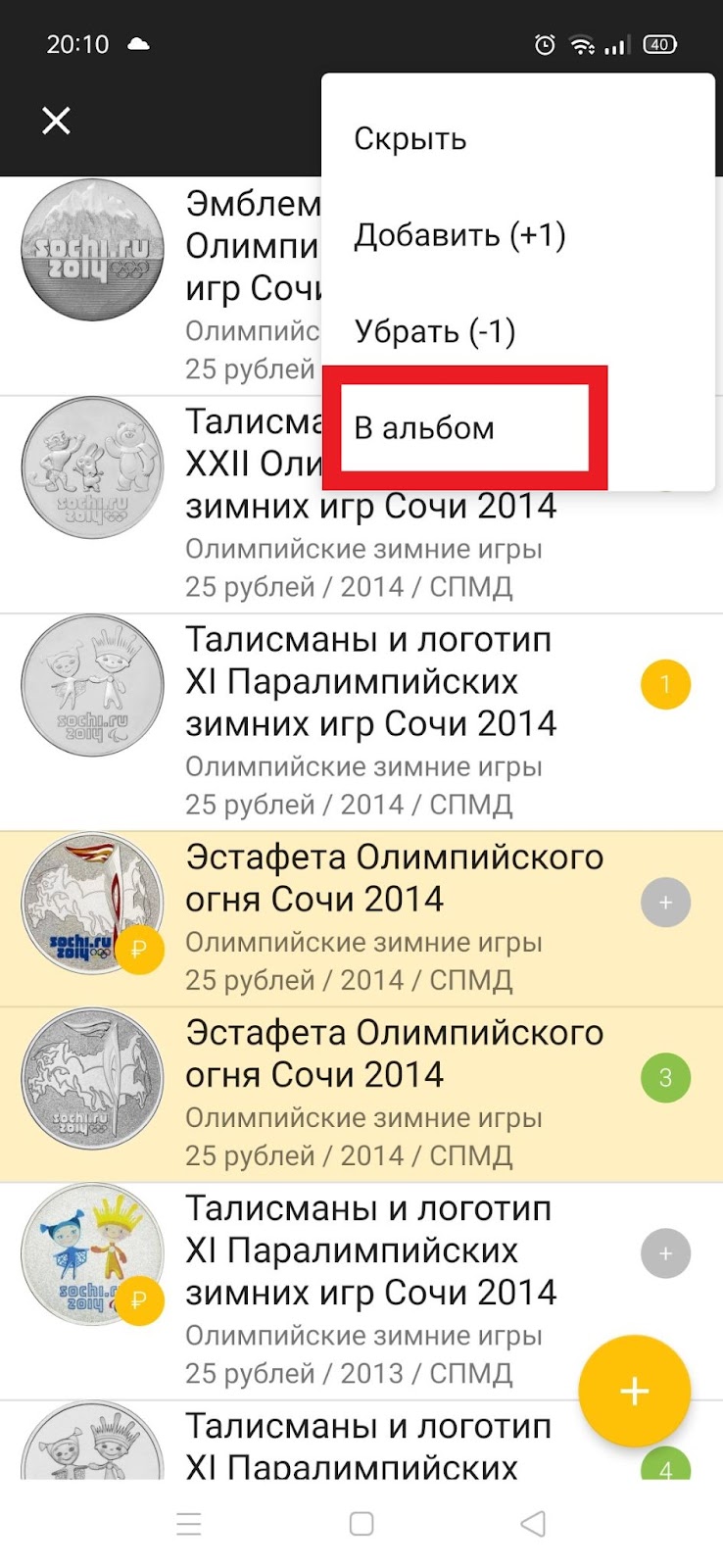
Долгое нажатие на монете в каталоге, потом выделяете нужные монеты. Открываете меню (три точки вверху справа) и нажимаете [В альбом].
🆕 Планируете обновлять/добавлять новые каталоги?
Каталоги обновляют и добавляют сами пользователи. Вы тоже можете добавить монету в каталог или создать новый каталог.
🛠️ Как создать и опубликовать свой каталог?
- Заходим в раздел “Добавить каталог”, нажимаем “Новый каталог”, вводим название.
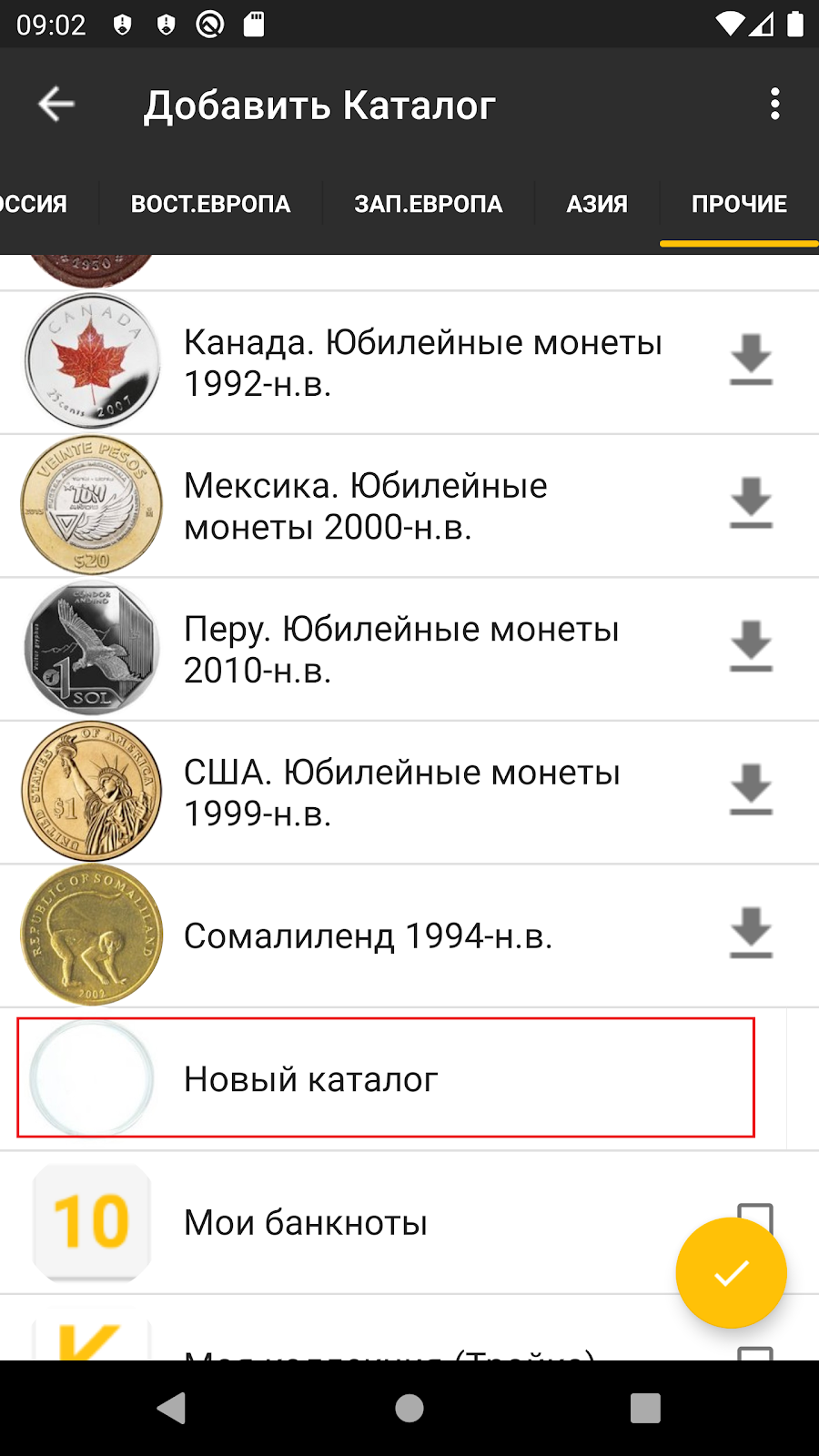
Заходим в созданный каталог, нажимаем “+”
Заполняем данные по монетам и добавляем картинки. Обязательны для заполнения поля: Название, Серия, Номинал, Дата выпуска, а также описания Аверса и Реверса
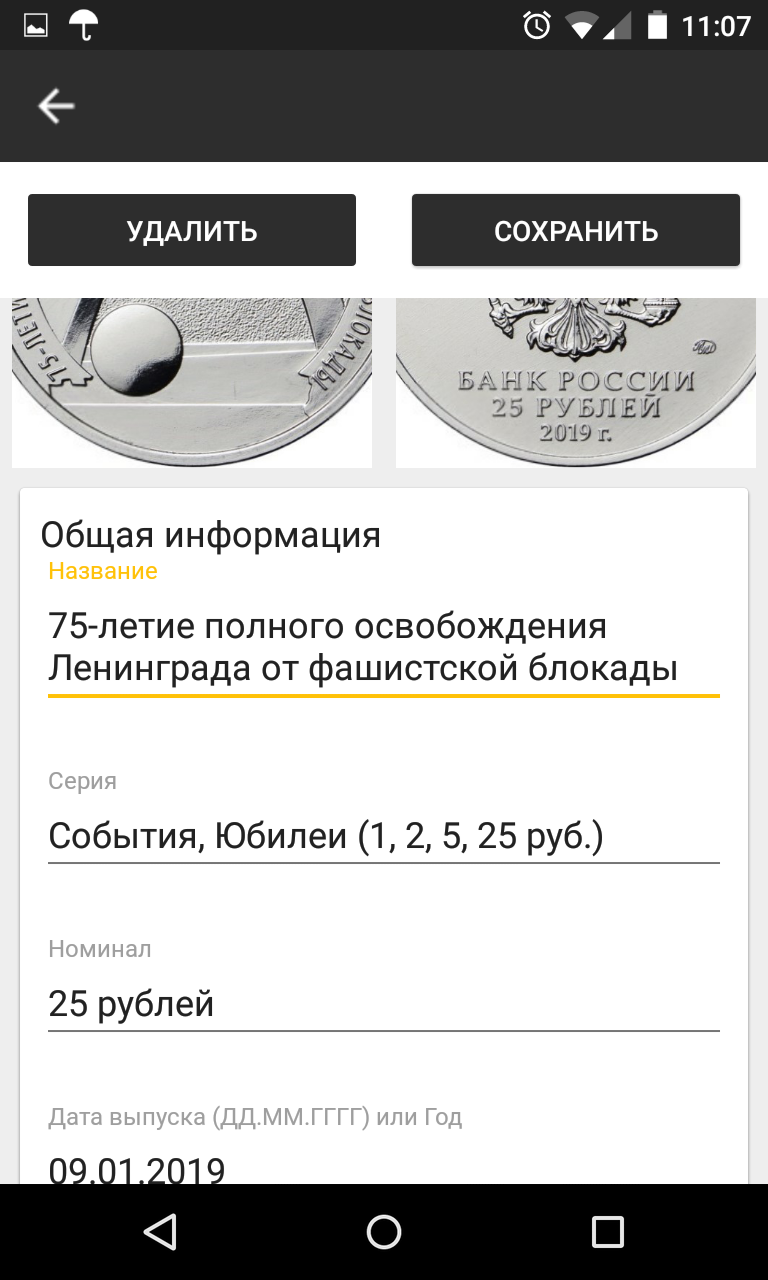
Чтобы поделится с другими пользователями
- После полного заполнения каталога заходим в созданный каталог - Настройки. Выбираем пункт “Опубликовать каталог”
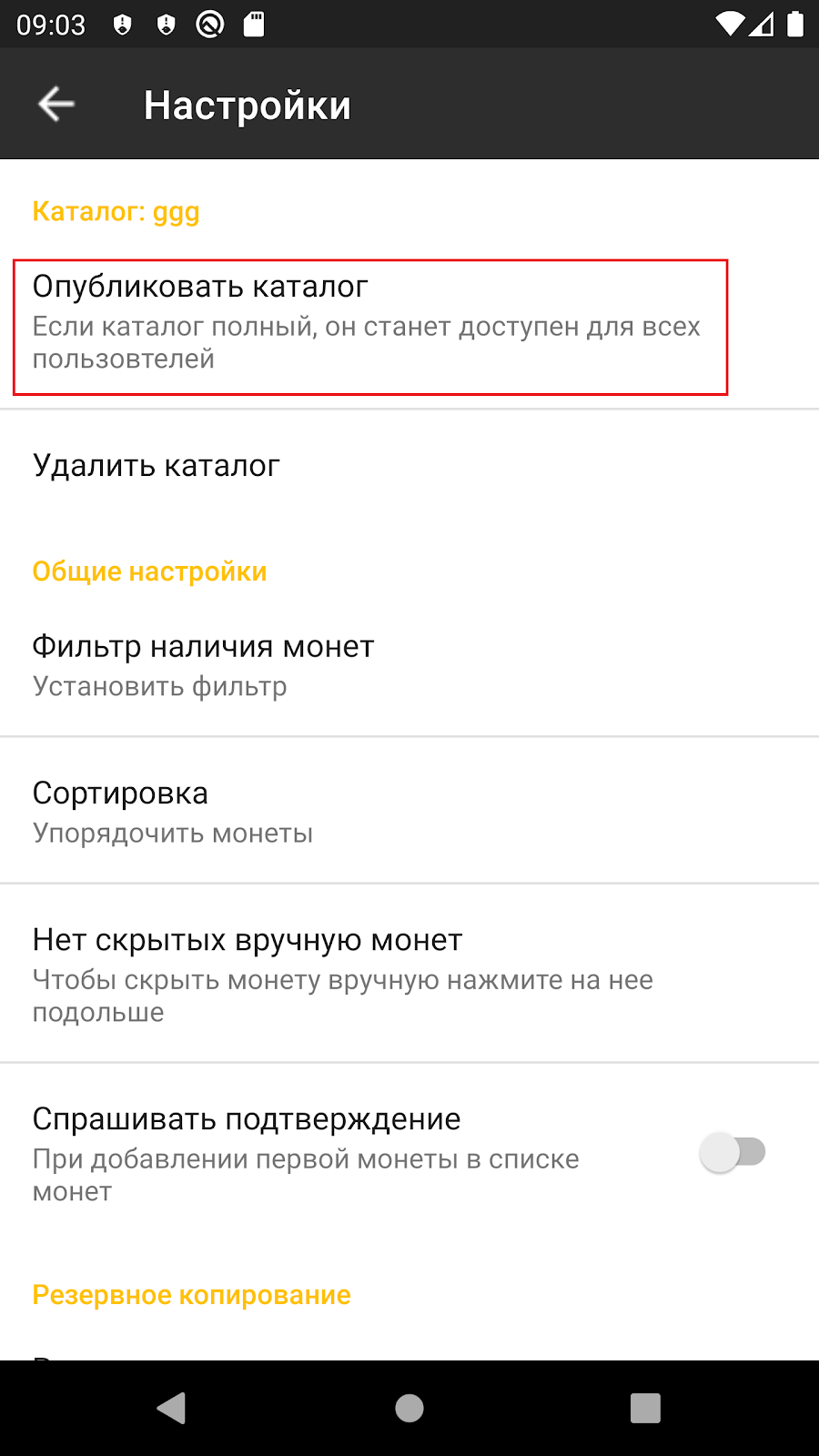
- После загрузки каталог попадает в раздел “Незаконченные каталоги” (кнопка [ЕЩЕ] вверху справа в разделе “Все каталоги” ).
Рекомендации по Наименованию каталогов
Как правило, в приложении для каждой страны монеты разделены на три группы.
| Тип | Материал | Назначение / Особенности |
|---|---|---|
| Регулярные | Недрагоценные металлы | Оборотные монеты постоянного выпуска |
| Юбилейные | Недрагоценные металлы | Памятные монеты к датам и событиям, ограниченный тираж |
| Драгоценные | Золото, серебро, платина и др. | Памятные (в т.ч. юбилейные) и инвестиционные монеты из драгоценных металлов |
- Желательно придерживаться указанных трёх групп наименований, чтобы сохранить единообразие по всем странам.
- При необходимости можно учитывать деление монет на временные интервалы, если оно используется для данной страны.
- По возможности используйте уже сложившуюся структуру, чтобы пользователи быстрее ориентировались в новых каталогах.
- В итоге название каталога должно быть в формате:
Страна. Тип монет Годы
Например: Италия. Юбилейные монеты 2010-н.в.
📷 У монеты в "чужом" каталоге нет картинки. Как добавить?
Доступно в некоторых каталогах
Открываете монету - Нажимаете на отсутствующую картинкуНажимаете [Сменить фото], выбираете картинку с монетойНажимаете [Опубликовать]. Изображение станет доступно всем пользователям.Опубликовать картинку можно только если у монеты отсутствует изображение.Если кто-то загрузил неверное изображение, то нажмите [Сообщить об ошибке]. Когда будет несколько сообщений об ошибках, изображение будет удалено. Также изображение может быть удалено автором каталога.Если изображение правильное, Автор каталога может одобрить изображение.
➕ Добавить монету в существующий каталог
Перед добавлением монеты убедитесь:
- Монета существует.
- Монеты нет в каталоге. ➤ Рекомендуется удалить и заново скачать каталог, чтобы убедиться в его актуальности.
- Монета относится к выбранному каталогу.
Соблюдайте Правила и рекомендации по добавлению монет в каталоги
🧑💻 Пользователи
Все пользователи могут добавлять новые монеты в раздел [Общие черновики] для утверждения редактором.
Раздел [Общие черновики] находится в настройках каталога (Открыть каталог - Настройки).
➕ Как добавить новую монету
- Откройте каталог.
- Нажмите ( + ).
- Заполните все поля и прикрепите изображения.
- Нажмите [Сохранить].
- Нажмите [Опубликовать] внизу страницы.
📝 Можно опубликовать сразу несколько монет после их добавления:
[каталог] - [настройки] - [опубликовать].
🔄 Добавить на основе существующей монеты:
Нажмите кнопку [Сохранить копию].
✍️ Редакторы
Редакторы каталога могут добавлять и изменять монеты в каталоге, а также перемещать монеты из раздела [Общие черновики] в каталог.
💡 Как стать редактором:
После нескольких успешных добавлений монет в раздел [Общие черновики], подайте заявку:
- Откройте [каталог] - [настройки] - [список редакторов].
- Нажмите [подать заявку].
🛠 Автор каталога может принять/отклонить заявку, длительно нажав на нее для открытия диалогового окна подтверждения.
Если автора нет, это могут сделать разработчики.
➕ Как добавить новую монету
Откройте каталог.
Нажмите ( + ).
Заполните все поля и прикрепите изображения.
Нажмите [Сохранить].
📝 После этого, Опубликуйте изменения каталога:
[каталог] - [настройки] - [опубликовать].
➡️ Добавление монеты из [Общих черновиков]:
Откройте [Общие черновики].
Выберите монету.
Нажмите [редактировать].
Нажмите [переместить в локальную БД].
Важно: Монета будет скопирована на ваш телефон и удалена из [Общих черновиков].
📝 После этого, Опубликуйте изменения каталога:
[каталог] - [настройки] - [опубликовать].
❌ Удаление монет:
Опубликованные монеты удалять нельзя, чтобы они не исчезали у пользователей каталога.
Сохранение монет с разными монетными дворами (только для редакторов)
В нескольких каталогах в настройках есть пункт "Делить на монетные дворы". Чтобы он работал правильно нужно:
Сохраните монету с первым монетным двором.
Далее в ней нажимаете выбрать вариант МБ, выбираете другой МД, сохраняете.
Далее также добавляете следующие монетные дворы.
📜 Правила и рекомендации по добавлению монет в каталоги
Чтобы сохранить порядок и высокое качество каталогов, соблюдайте следующие правила и рекомендации:
🔎 Перед добавлением монеты
Перед тем как добавить монету, убедитесь в следующем:
- ✅ Монета действительно существует — это официальный выпуск, а не фантазийная или сувенирная монета.
- ✅ Монеты ещё нет в каталоге — не создавайте дубликаты.
➤ Рекомендуется удалить и заново скачать каталог, чтобы убедиться в его актуальности. - ✅ Монета соответствует выбранному каталогу — по стране, типу выпуска и периоду.
Дополнительно:
- Откройте каталог и включите следующие галочки:
- ☑️ Делить на монетные дворы
- ☑️ Показывать редкие монеты
- Проверьте, нет ли скрытых монет.
Если написано "Нет скрытых вручную монет" — всё в порядке.
🪙 Правила добавления монет
📌 1. Точность и релевантность
- Добавляйте только официальные монеты, выпущенные центральным банком или государственным монетным двором.
- Для неофициальных, пробных, сувенирных выпусков — создавайте отдельные каталоги.
- Рекомендуется брать информацию из официальных источников — например, сайты центральных банков.
- ➤ Указывайте ссылку на страницу Центрального Банка с описанием монеты.
📌 2. Одна запись — одна монета
- Каждая монета = отдельная запись в каталоге.
- ➤ Не добавляйте наборы монет одной записью.
- ➤ Учитывайте конкретный номинал, год выпуска и особенности монеты.
🖼️ Изображение — обязательно!
- ➤ На фото должна быть только одна монета, чётко и крупно.
- ➤ Не допускается:
- Фото издалека
- Монета в руках
- Посторонние предметы в кадре
- Несколько монет на одном фото
- ➤ Лицевая и оборотная стороны — загружаются отдельными изображениями.
🛑 Что запрещено
- ❌ Добавление вымышленных или неофициальных монет в официальные каталоги
- ❌ Повторы / дубликаты одной и той же монеты
- ❌ Использование КАПСА, смайликов, неформального или рекламного стиля в названиях
💬 Для модераторов и активных пользователей
- ✅ Проверяйте новые записи на соответствие правилам
- ✅ Помогайте новичкам ориентироваться и учиться добавлять монеты корректно
- ✅ Исправляйте ошибки при наличии доступа
Если доступа нет — сообщайте об ошибках:
🔧 Откройте монету → пролистайте вниз → справа сверху три точки → выберите "Пожаловаться – ошибка"
📥 Импорт монет из файла
Импорт позволяет быстро добавить несколько монет из CSV-файла (например, из Microsoft Excel). Функция появится в мае 2026.
➕ Как импортировать монеты
- Создайте новый каталог или откройте существующий.
- Нажмите
( + ). - В правом верхнем углу выберите Режим → Импорт.
- Выберите CSV-файл.
- Дождитесь завершения импорта.
⚠️ Важно
- Импорт только добавляет новые монеты.
- Импортируется только текст без картинок.
- Существующие монеты:
- ❌ не обновляются
- ❌ не проверяются на дубликаты
- ✔ всегда добавляются как новые
📄 Как подготовить файл
- Создайте таблицу в Microsoft Excel.
- Первая строка — названия столбцов (
title,year,denominationи др.). - Заполните данные.
📥 Шаблон файла
Готовый пример файла можно скачать:
👉 Скачать шаблон CSV
💾 Как сохранить файл
В Excel:
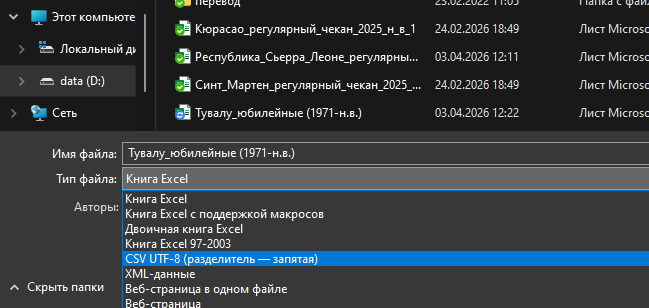
Файл → Сохранить как → CSV (UTF-8)
- Разделитель:
;(точка с запятой) - Кодировка: UTF-8